
Tus ventas de WhatsApp, ahora también en Google Ads
Si hacés publicidad en Google y tus clientes terminan escribiéndote por WhatsApp, Google veía el clic pero no sabía qué pasaba después. Ahora Chatty le avisa cada vez que uno de esos chats se vuelve un lead calificado o una venta, así tus campañas aprenden qué anuncios te traen clientes de verdad.
Dos momentos de la venta
Lead calificado
Cuando en un chat se marca que la persona es un buen cliente potencial. En Google Ads lo ves como Chatty - QualifiedLead.
Venta
Cuando registrás una venta en el chat, con su monto. En Google Ads lo ves como Chatty - Purchase.
Lo encontrás en Inicio → Analytics y fuentes → Google Ads. Lo configura un administrador de tu empresa, y en unos minutos.
Cómo conectarlo, en cinco pasos
La pantalla te marca en qué paso estás y cuál sigue. Cada paso se tilda solo cuando está listo.
Conectá tu cuenta de Google Ads
Tocá Conectar con Google Ads, elegí tu usuario de Google y dale permiso a Chatty para mandar conversiones. Al terminar volvés a Chatty solo.
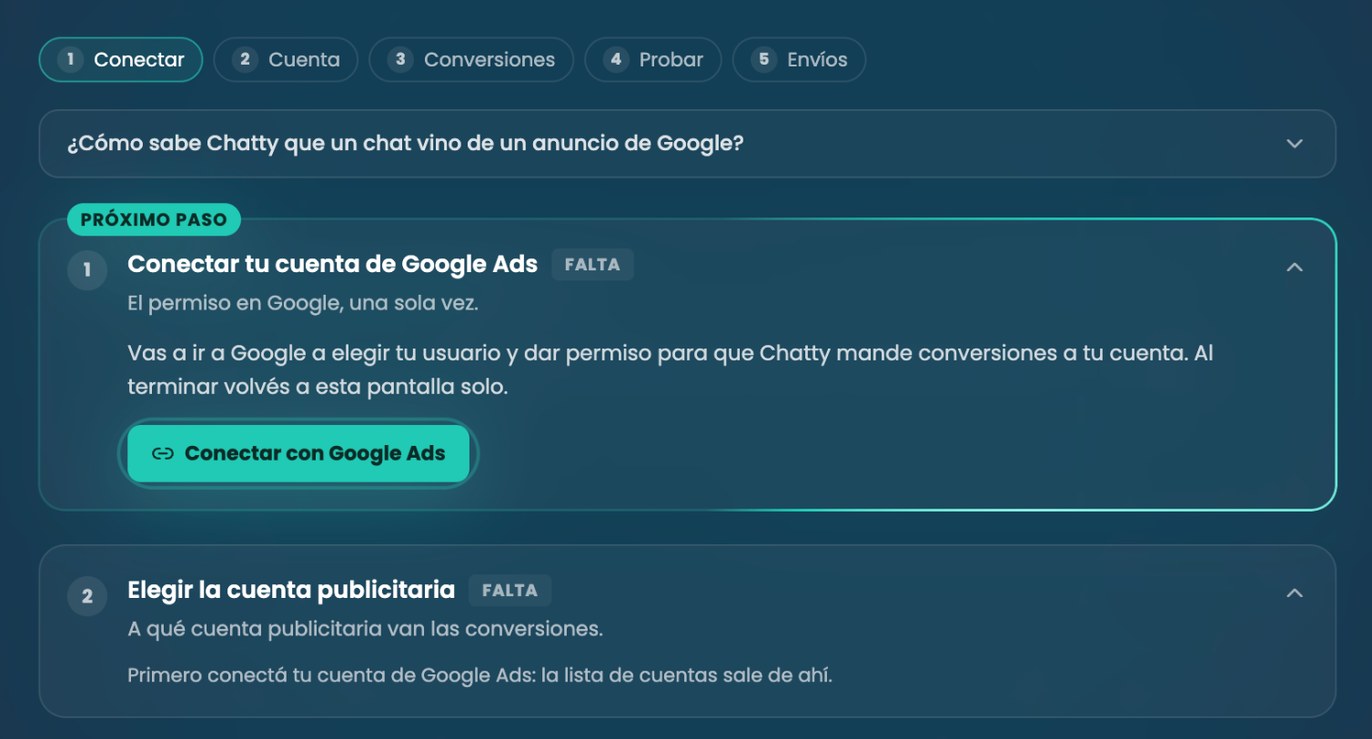
Elegí la cuenta publicitaria
Es la cuenta donde corren tus anuncios. Si trabajás con una cuenta administradora (la que usan las agencias para agrupar varias), elegí la cuenta de adentro: la administradora sólo agrupa y no se puede elegir.
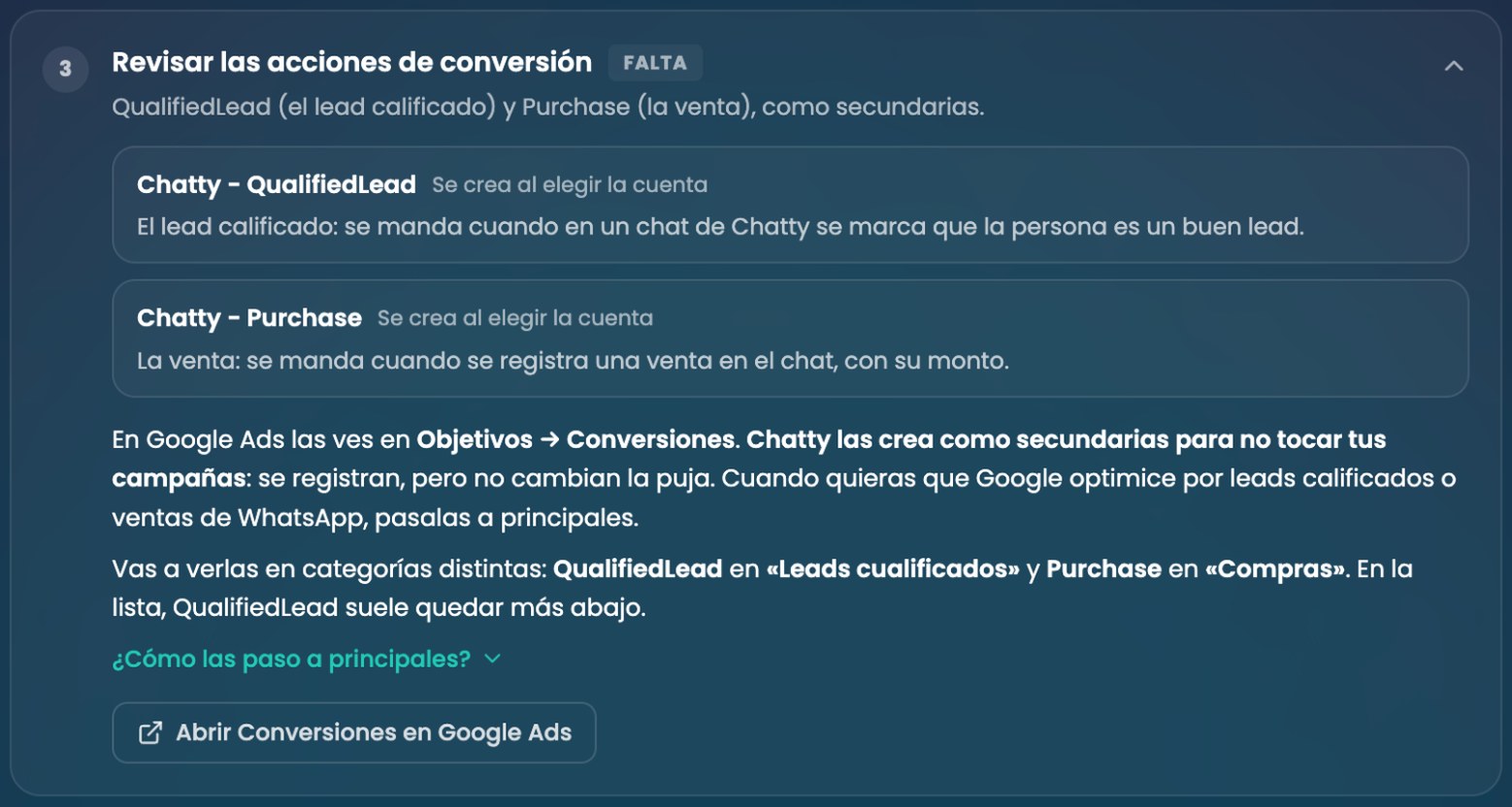
Revisá las conversiones que crea Chatty
Al elegir la cuenta, Chatty crea Chatty - QualifiedLead (el lead calificado) y Chatty - Purchase (la venta). Nacen como secundarias: Google las registra, pero no cambian cómo reparte tu presupuesto. Tus campañas siguen igual.
Cuando tengas unas semanas de datos y quieras que Google optimice con ellas, las pasás a principales en Google Ads: Objetivos → Resumen → el objetivo → Editar objetivo.
Vas a verlas en categorías distintas de Google Ads: QualifiedLead en «Leads cualificados» y Purchase en «Compras». En la lista, QualifiedLead suele quedar más abajo.
Probá la conexión
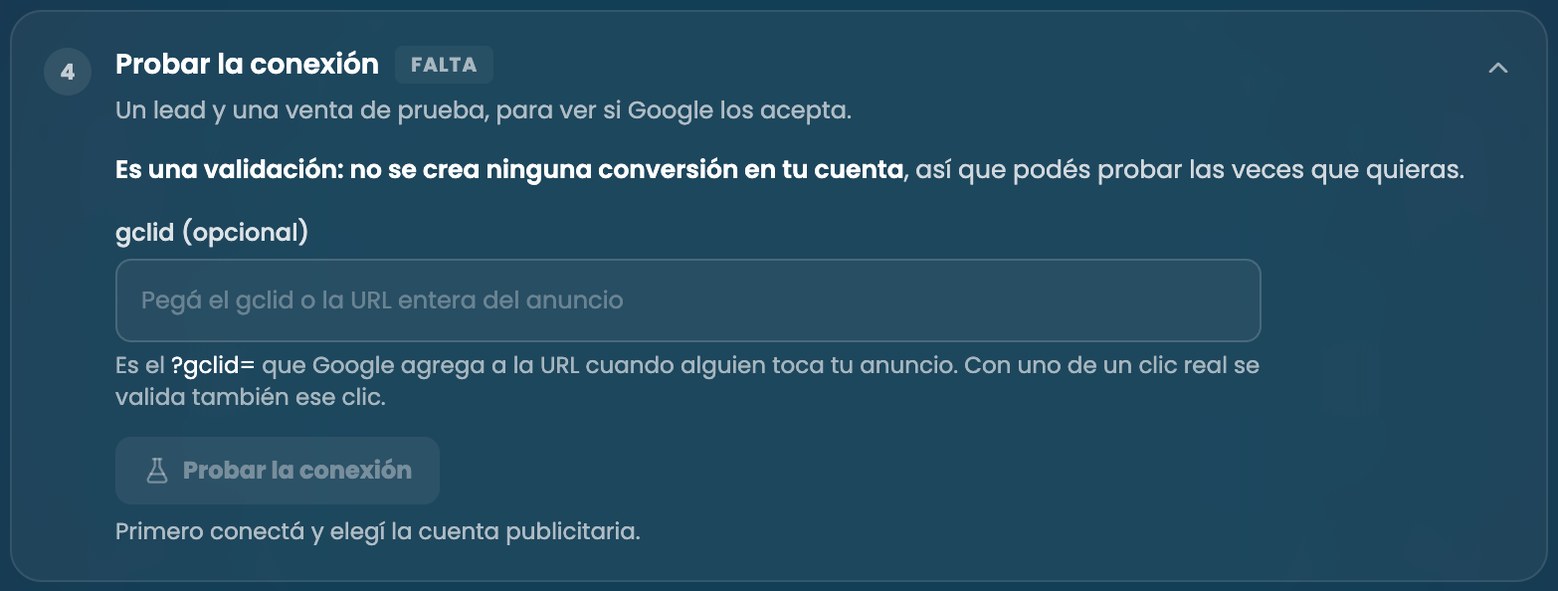
Tocá Probar la conexión: Chatty le manda a Google un lead y una venta de prueba para ver que los acepta. Es sólo una validación: no se crea ninguna conversión en tu cuenta, así que podés probar las veces que quieras.
Si querés probar con un clic real, tocá uno de tus anuncios y pegá la dirección completa de la página a la que te llevó.
Mirá los envíos reales
A partir de ahí, cada lead calificado y cada venta de un chat que vino de Google aparece en la lista, con su resultado: aceptado, con error o sin identificar (cuando no hubo forma de saber de qué anuncio vino). Podés filtrar por fechas.
¿Cómo sabe Chatty que un chat vino de un anuncio de Google?
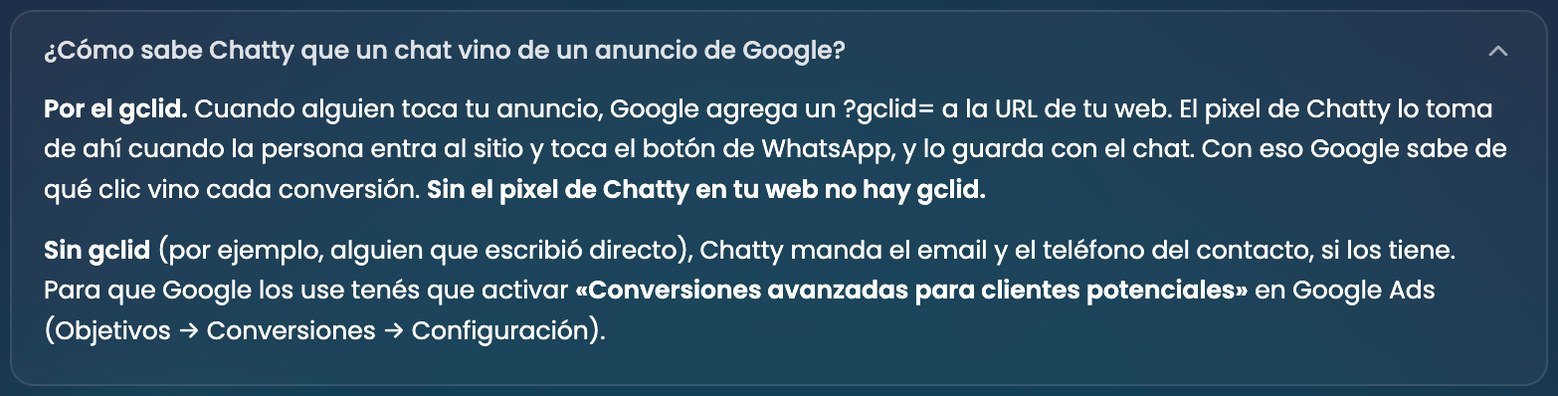
Cuando alguien toca tu anuncio, Google le agrega a la dirección de tu web una marca que identifica ese clic (se llama gclid). El pixel de Chatty en tu web la toma cuando la persona toca el botón de WhatsApp, y la guarda con el chat. Con esa marca, Google sabe exactamente de qué clic vino cada lead y cada venta.
Sin el pixel de Chatty en tu web no hay marca. Si todavía no lo instalaste, es lo primero: sin él, Google no puede unir el chat con el anuncio.
¿Y si la persona escribió directo, sin pasar por tu web? Entonces Chatty le manda a Google el email y el teléfono del contacto, cifrados (Google los compara sin poder leerlos). Para que Google los use, activá «Conversiones avanzadas para clientes potenciales» en Google Ads: Objetivos → Conversiones → Configuración.
Por dónde empezar
Tocá Probar en la novedad, en el inicio de Chatty, y te mostramos la pantalla en un recorrido corto. También la encontrás en Inicio → Analytics y fuentes → Google Ads. ¿Dudas? Escribinos desde el botón de Chatty, abajo a la derecha, en cualquier pantalla.
Chatty News · news.letschatty.com · Manual de uso · app.letschatty.com