
Creá tus plantillas de WhatsApp sin salir de Chatty
Las plantillas que usan tus campañas, tus envíos únicos y tus workflows ahora se crean desde Chatty, con la vista previa al lado, y se siguen en el mismo lugar: en revisión, activa o rechazada, y si Meta la rechazó, por qué. Ya no hace falta entrar al WhatsApp Manager ni depender de quien tiene acceso al portafolio de Meta.
La plantilla nace donde se usa
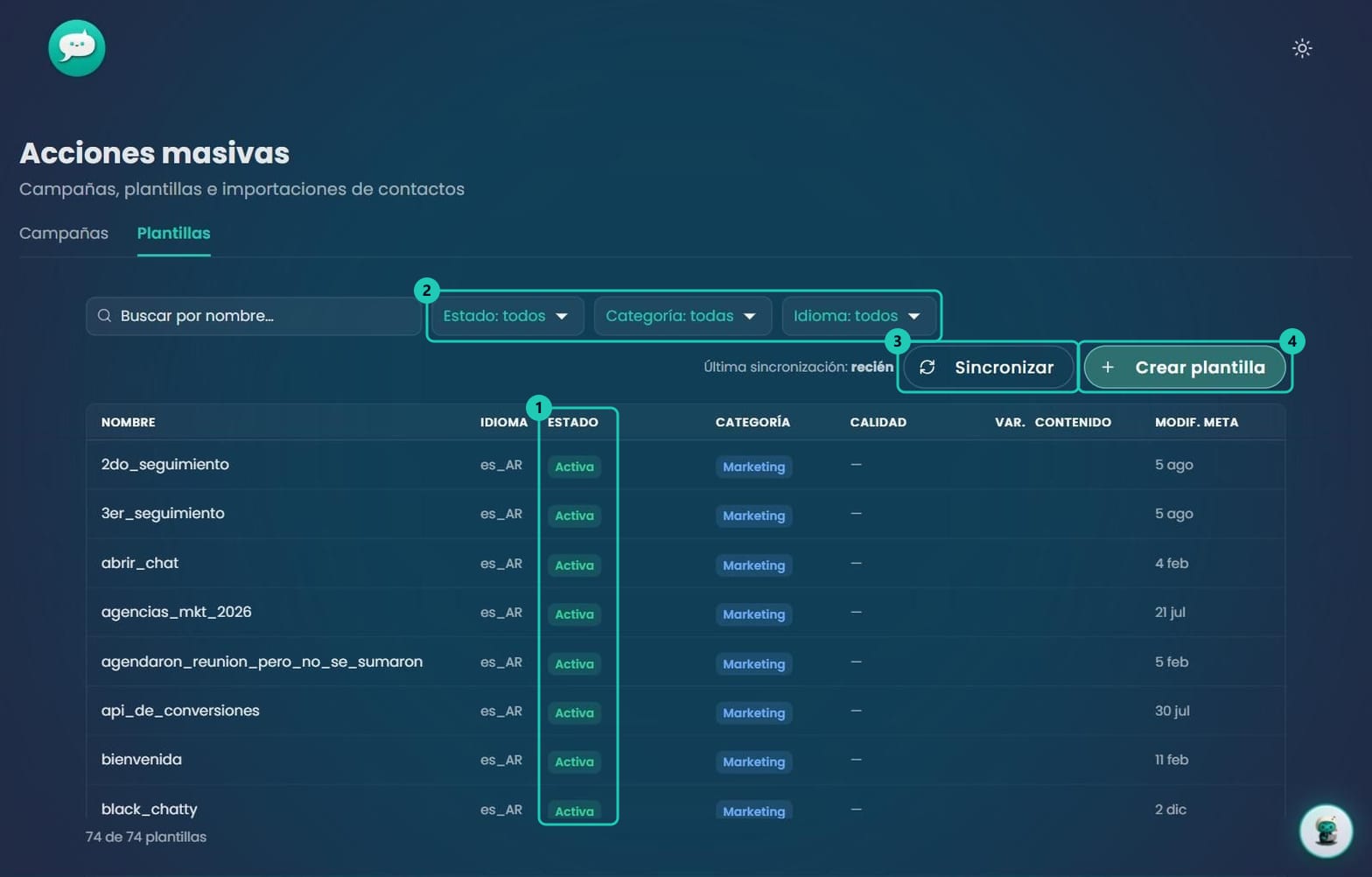
Hasta ahora, para mandar una campaña había que pasar por dos lugares. La plantilla se armaba en el WhatsApp Manager de Meta, con un usuario que tuviera acceso al portafolio comercial, y recién después se usaba en Chatty. En muchos equipos eso significaba pedirle al dueño de la cuenta que la cargara, esperar y volver a pedirle si Meta la rechazaba.
Desde hoy, en Acciones masivas, la pestaña Plantillas tiene un botón nuevo: Crear plantilla. La plantilla se escribe, se manda a revisión y se sigue desde el mismo lugar donde después se envía.
Un formulario, con la vista previa al lado
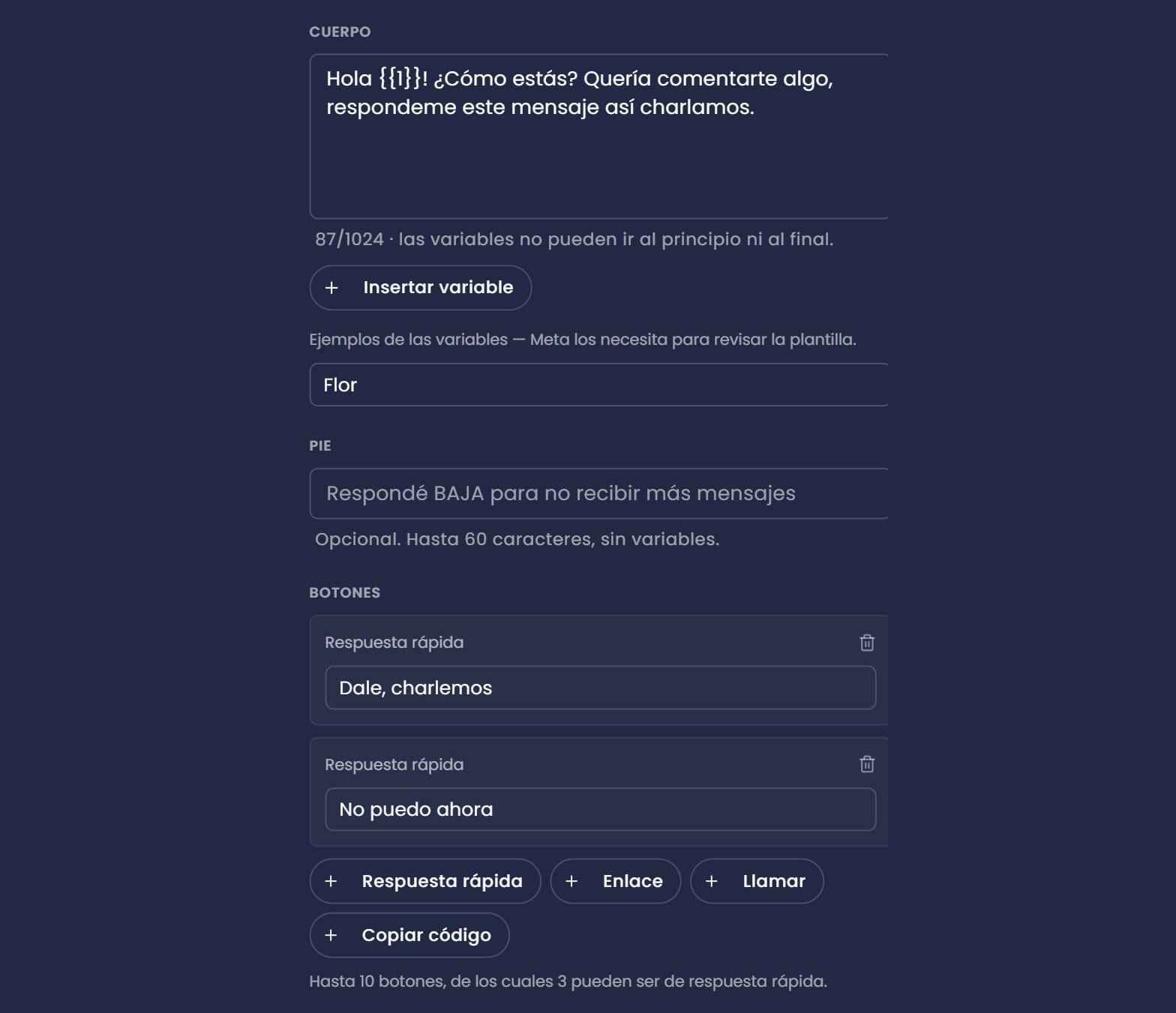
Nombre, idioma y categoría arriba. Después, lo que forma el mensaje: un encabezado de texto, imagen, video o documento, el cuerpo con sus variables, un pie y hasta diez botones: respuesta rápida, enlace, llamar o copiar código. A la derecha, la vista previa se arma sola mientras escribís: es exactamente lo que le va a llegar al cliente.
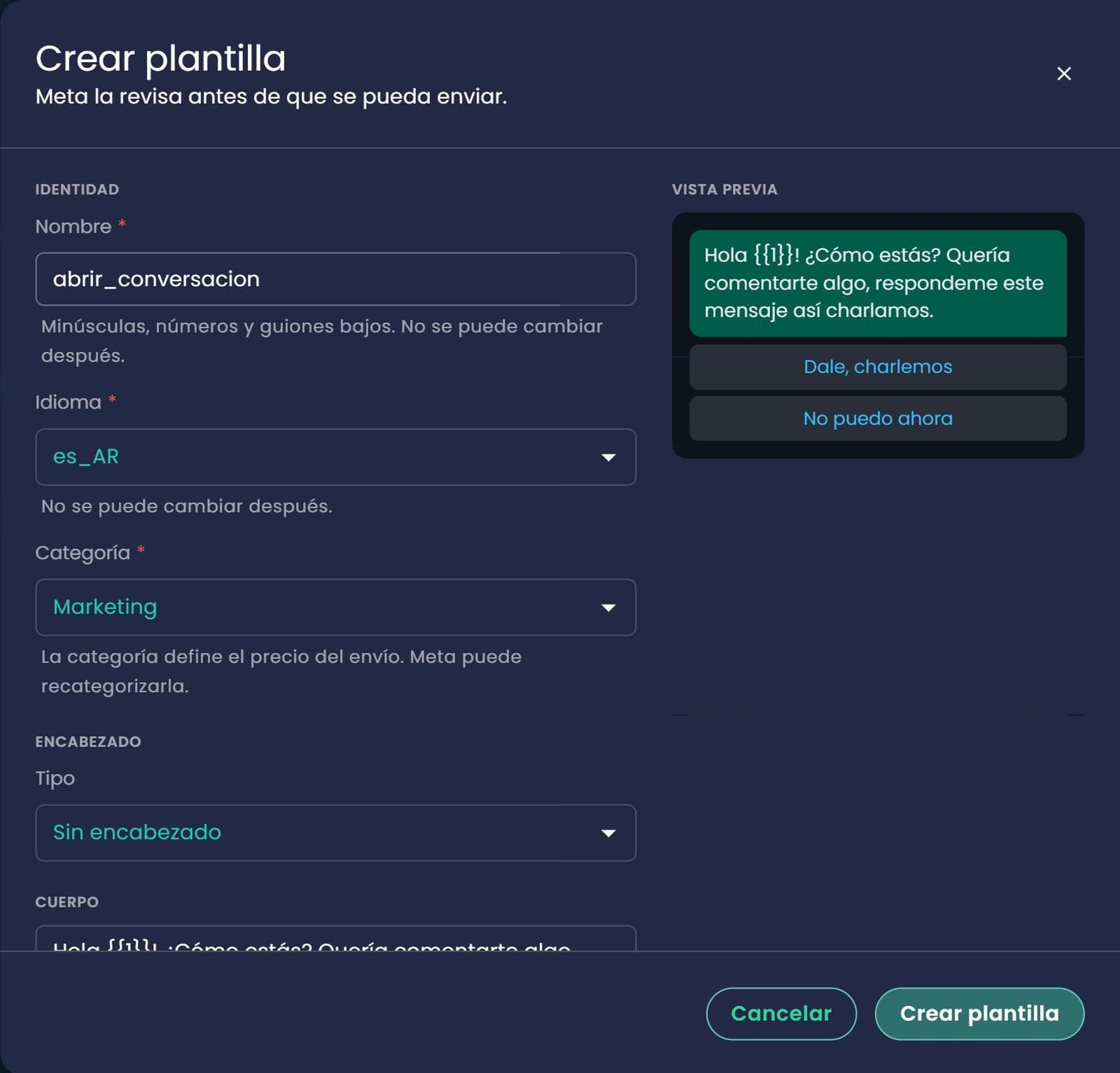
Las reglas de Meta están escritas debajo de cada campo, antes de mandarla y no después del rechazo: que el nombre va en minúsculas y no se cambia más, que una variable no puede abrir ni cerrar el texto, que el pie no admite variables. Cada variable pide su ejemplo en el momento en que la insertás.
El estado, a la vista, y el porqué
Al crearla, la plantilla aparece en el listado En revisión. Cuando Meta la aprueba pasa a Activa y ya se puede elegir en una campaña, un envío único o un workflow. Con los filtros ves de un vistazo cuáles están rechazadas, pausadas o en revisión.
Un clic sobre cualquier plantilla abre su detalle, y ahí Chatty avisa lo que Meta no siempre explica:
Por qué la rechazó Meta
El motivo del rechazo, traducido: una variable mal puesta o sin ejemplo, una categoría que no coincide con lo que dice el mensaje, un contenido promocional cargado como utilidad.
Meta la va a recategorizar
Cuando la cargaste como una categoría y Meta considera que es otra. Te enterás antes de que cambie lo que cuesta cada envío, no al ver la factura.
Desde el mismo detalle se edita el contenido o la categoría, o se elimina la plantilla.
De la idea al envío, sin pedirle nada a nadie
El cambio no es solo un atajo. Quien arma la campaña ahora es quien arma la plantilla: no necesita acceso al portafolio de Meta ni esperar a que otro la cargue. Una promo que se decide a la mañana puede tener su plantilla en revisión en un par de minutos y salir apenas Meta la aprueba.
Y como el rechazo llega con su motivo, corregir y volver a mandar es cuestión de un rato. Esto también cambia cómo conviene trabajar las promos que rotan: en lugar de editar siempre la misma plantilla y esperar la aprobación antes de cada envío, una plantilla por promo, ya aprobada y lista para cuando haga falta.
Las plantillas que ya tenías en Meta siguen ahí. Aparecen en la misma pestaña junto con las nuevas, y el WhatsApp Manager se puede seguir usando: lo que se crea en un lado se ve en el otro. Para los formatos que el formulario de Chatty todavía no cubre, como las plantillas de catálogo, Meta sigue siendo el camino.
Paso a paso, en el manual
Cómo crear una plantilla y qué significa cada estado está en Acciones masivas. Si una plantilla te la rechazaron, empezá por las preguntas frecuentes.
Chatty News · news.letschatty.com · Manual de uso · app.letschatty.com