
Los archivos en un lugar, los filtros en un solo idioma
Tres cambios que apuntan a lo mismo: dejar de entrar chat por chat. Una biblioteca con todos los archivos de la empresa, los mismos filtros en las tres vistas —con las audiencias viajando entre ellas— y un tablero desde el que además de mover, se ejecuta. Y los audios que grabás ahora salen como nota de voz.
El inicio ahora es lo que hacés hoy
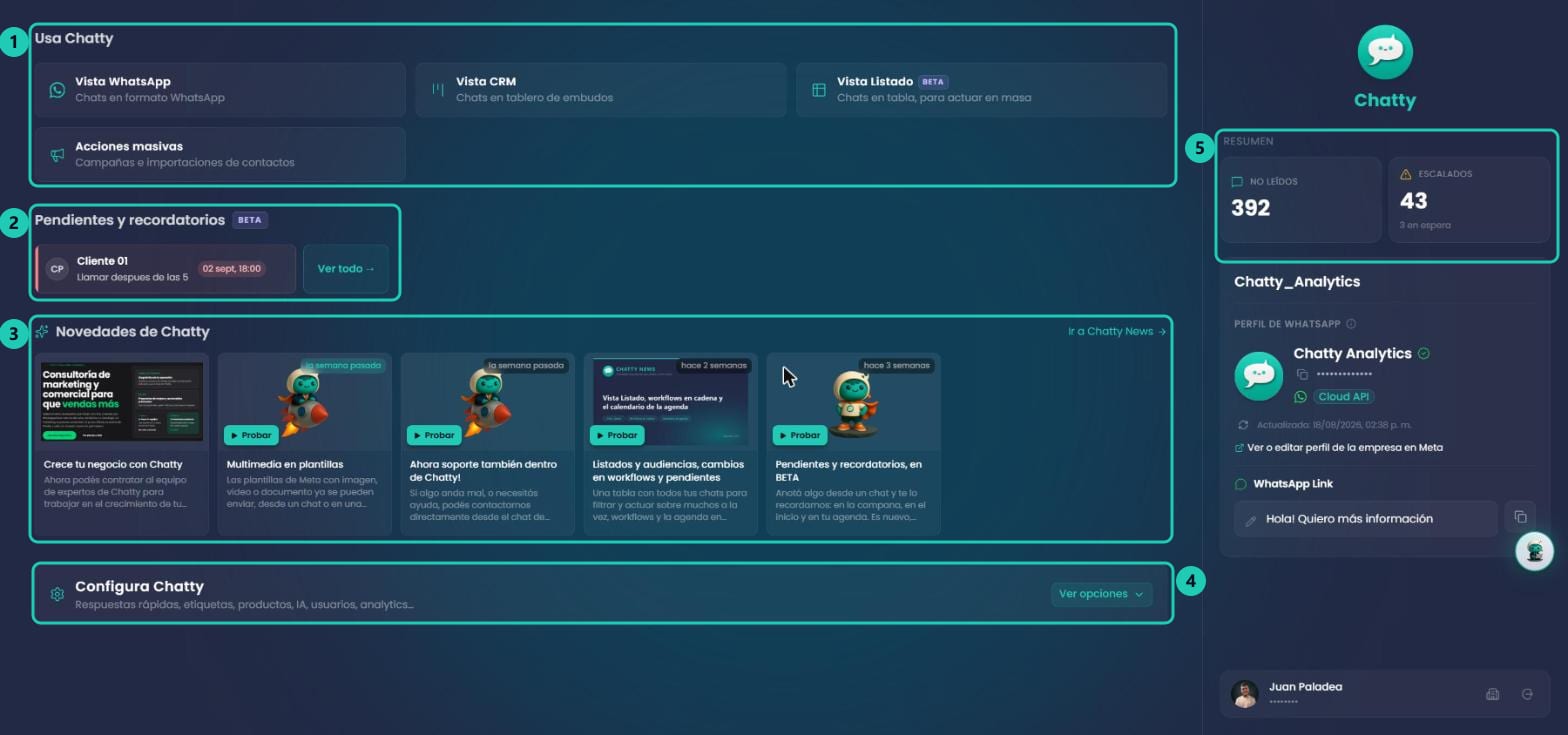
La configuración —etiquetas, productos, usuarios, IA, analytics— ocupaba media pantalla del inicio todos los días, aunque se toque una vez por mes. Ahora arranca plegada, en un desplegable al pie con su propio buscador de módulos.
Arriba queda lo del día a día: las tres vistas de trabajo, tus pendientes y las novedades de la plataforma.
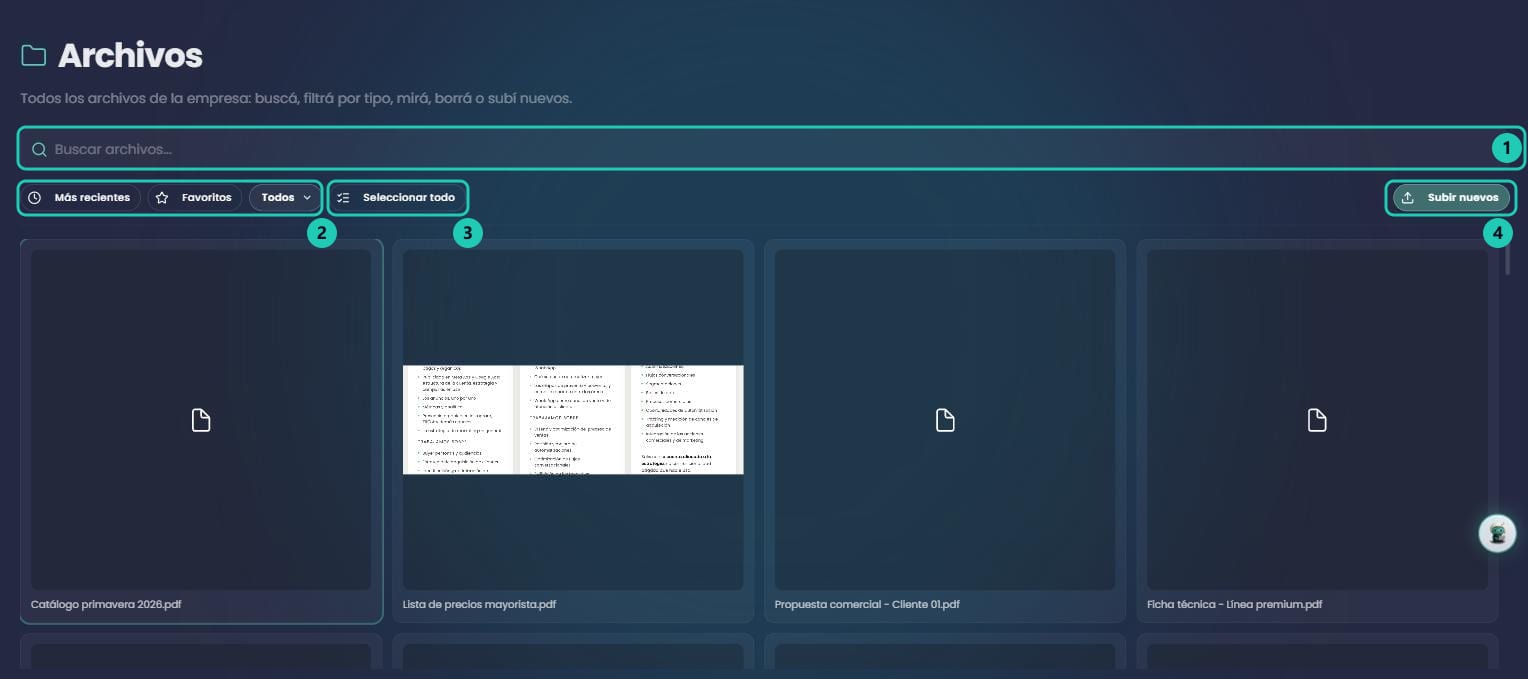
Archivos: dejá de buscar el catálogo dentro de una conversación
Todo lo que la empresa mandó o recibió por WhatsApp —catálogos, listas de precios, fotos, audios, comprobantes— ahora vive junto y se busca por nombre.
El problema que resuelve es concreto: el PDF que le mandaste a un cliente en marzo existía, pero para volver a mandarlo había que acordarse en qué chat estaba. Ahora se escribe el nombre y aparece.
Es de la empresa
Lo que sube un agente lo ve todo el equipo. Por eso conviene subir con nombres que se entiendan: el buscador busca por nombre.
Marcá lo vigente
El catálogo y la lista de precios del mes, en Favoritos. Es la diferencia entre buscar y tenerlo a mano.
Ojo con eliminar: no se puede deshacer, y si el archivo está enganchado a una respuesta rápida, esa respuesta se queda sin el adjunto.
Los mismos filtros en la bandeja, en el tablero y en el listado
Hasta ahora cada vista tenía su propio juego de filtros: unas pastillas sueltas en la bandeja, otras distintas en el tablero, y el sistema completo solo en la Vista Listado. Aprendías tres veces lo mismo.
Ahora es uno solo. Las mismas condiciones, el mismo panel de Más filtros y —esto es lo que más cambia— las mismas audiencias guardadas.
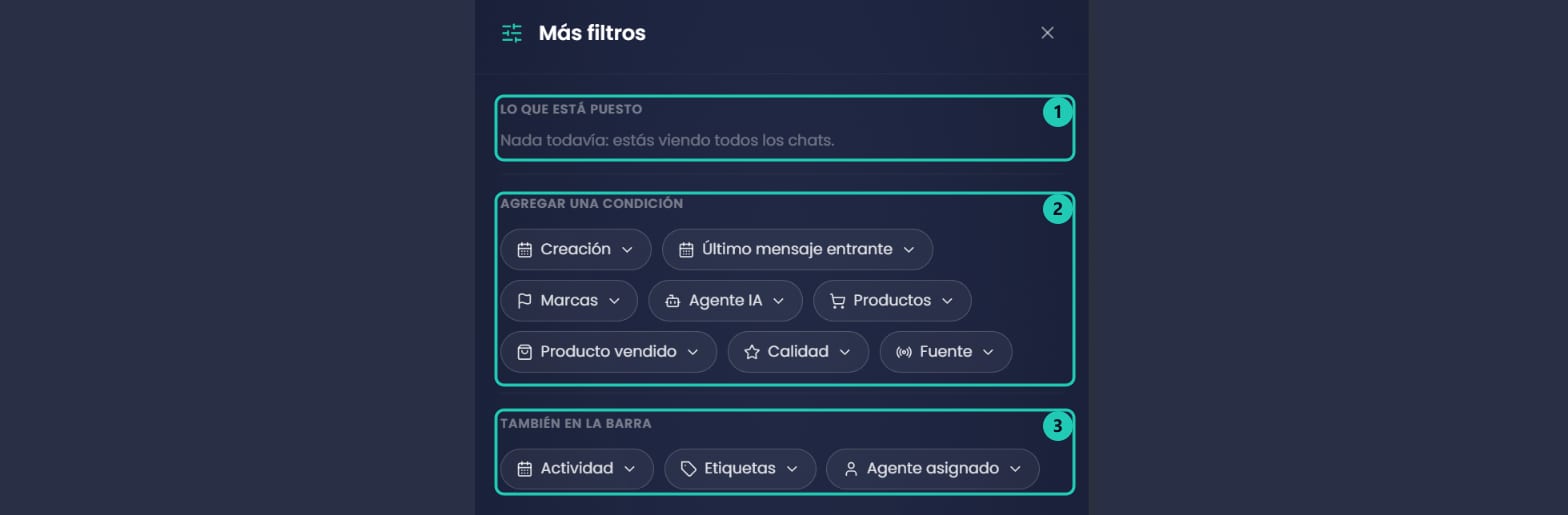
Lo que habilita: el barrido que armaste una vez en el Listado —«interesados en un producto, de los últimos 14 días, calificados como buenos»— se abre igual desde la bandeja o desde el tablero. No es una copia del filtro: es el mismo.

Si buscás el viejo filtro del Reloj: es A tiempo, dentro de Marcas, junto con Sin leer, Favoritos y Con venta. Nada se fue, se agrupó.
El tablero dejó de ser solo para mirar
Seleccionar varios chats en el CRM servía para una cosa: moverlos de etapa. Ahora la barra que aparece al tildarlos trae todo lo demás.
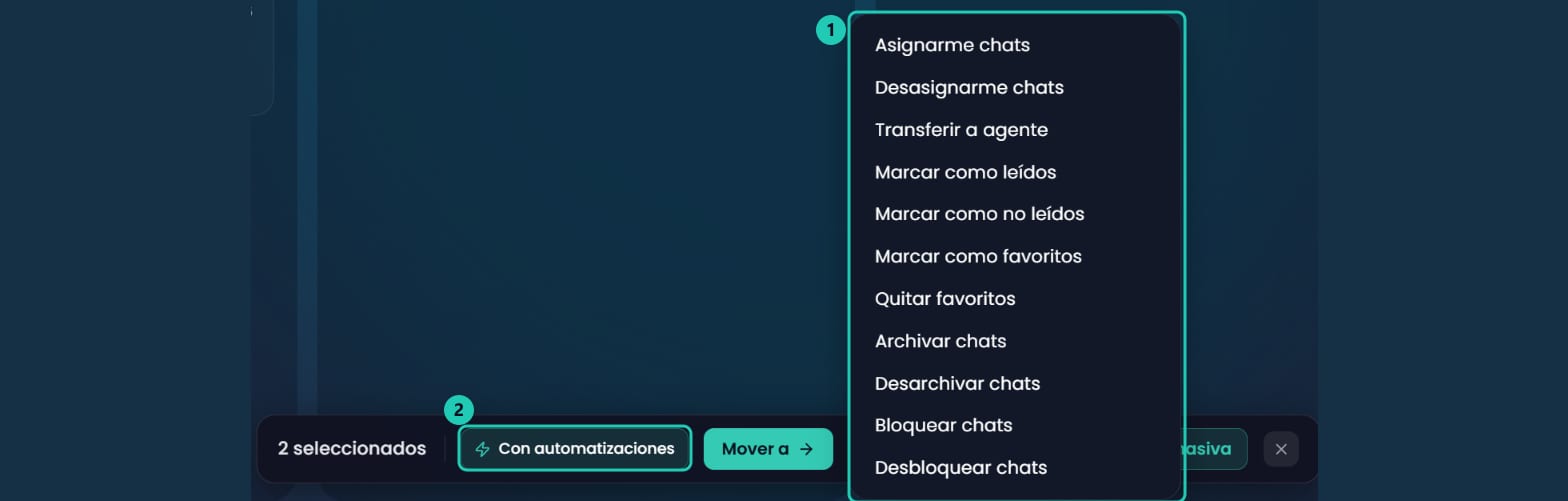
Acciones rápidas
Se aplican al instante, sin configurar nada. Un clic y listo.
Acción masiva
Abre el asistente de trabajos con los chats seleccionados ya cargados. Es el camino cuando hay que escribir: un mensaje, una plantilla, una nota, un recordatorio.
Y el check del encabezado de una etapa tilda la columna entera. Filtrás por una etiqueta, tildás la columna, aplicás. Eso que antes eran veinte chats abiertos de a uno.
Las acciones rápidas se aplican sin confirmación y sin deshacer. Mirá el contador de la barra —«N seleccionados»— antes de elegir del menú.
Cuatro cosas chicas que sacan trabajo
Reintentar un mensaje que falló
Cuando Meta rechaza un mensaje ya no hay que copiar el texto y volver a escribirlo: la burbuja fallida trae su propio botón de reintento y se manda de nuevo con el mismo contenido.

Cada empresa decide si sus agentes ven los chats sin dueño
Antes un agente veía siempre sus chats y los que no tenían asignar. Ahora es una configuración de cada empresa, que activa el equipo de Chatty: si pedís apagarla, cada agente ve solo lo suyo y las conversaciones nuevas le tienen que llegar por asignación. No afecta a super agentes, supervisores, administradores ni al dueño.
Si se apaga, dejá andando la auto-asignación o el botón Asignarme chats. Sin eso, los chats nuevos no le llegan a nadie.
Los audios salen como nota de voz
Cuando grababas un audio desde Chatty, al cliente le llegaba como un archivo adjunto: ícono de auriculares, barra plana, sin la foto de quien lo mandó. Ahora sale como la nota de voz de siempre de WhatsApp.

No es un detalle cosmético. Un archivo con auriculares se lee como algo institucional —un audio que alguien preparó y adjuntó— y se escucha menos. La nota de voz es lo que el cliente espera de una conversación de WhatsApp: se reproduce sola, se acelera, sigue sonando mientras baja por el chat. Contestar con la voz vuelve a sonar como lo que es, una persona respondiendo.
Aplica a los audios que grabás en el momento. Un audio que adjuntás con el clip sigue saliendo como archivo, que es lo correcto: un MP3 de campaña no es una nota de voz.
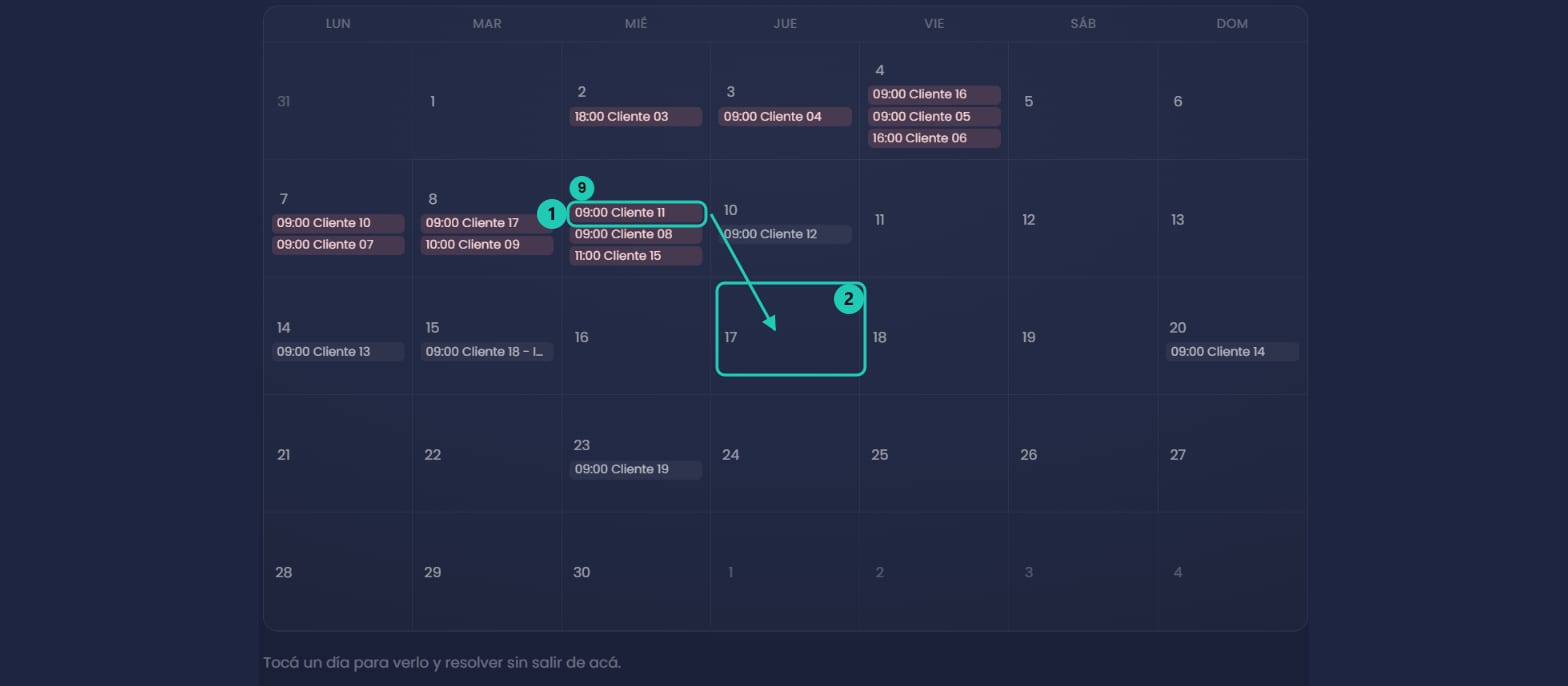
Arrastrar en el calendario de la agenda
Un pendiente se pasa a otro día arrastrándolo, sin abrirlo. Y cada uno muestra ahora el nombre del contacto, así que el mes se lee de un vistazo.
Todo documentado, con capturas
Cada una tiene su sección en el manual: Archivos, los filtros de la bandeja y los del tablero, las acciones desde el CRM, reintentar un mensaje, los chats sin asignar, el calendario de la agenda y las notas de voz. Y el inicio nuevo, por si algo no aparece donde estaba.
Chatty News · news.letschatty.com · Manual de uso · app.letschatty.com